發表文章

目前顯示的是有「網路應用」標籤的文章

Hexo 架設部落格

開站第一篇先介紹這個網站建置的方式,這是透過 Hexo 產生靜態網頁,發行到 GitHub 網站上。 Hexo 是一個產生靜態網頁工具程式,以 Makedown 語法撰寫文章內容,可以在本機端產生網頁與瀏覽,一鍵發行到 GitHub 上。 目前會在 Evernote 撰寫文章,使用 VSCode 來調整 Makedown 語法與執行 Hexo 指令。 安裝與使用步驟 檢查本機環境 node -v git version 建議使用 Node.js 10.0 以上版本,git  2.2 以上版本 安裝 hexo 命令 npm install -g hexo-cli 建立目錄 init hexo init test 產生網站頁面 generate hexo g 啟動網站 server hexo s 瀏覽本機網站 http://localhost:4000 新增文章 new hexo new post "Post Title" 也可以簡化 hexo new "Post Title" 每次增修檔案或內容,均需要再產生一次才能瀏覽 hexo g 瀏覽新產生的文章 http://localhost:4000/2020/12/24/Creat-blog-by-Hexo / (網址中有包含今天日期) 新增草稿文章 new draft hexo new draft "Draft Title" 草稿不能瀏覽 新增頁面 new page hexo new page "Page Title" hexo g 瀏覽新產生的頁面 http://localhost:4000/Page-Title 安裝 Git 部署套件 npm install hexo-deployer-git --save 部署到 Github 修改 _config.yml 發行的網址,取代下面最後一行 # Deployment ## Docs: https://ift.tt/3ey9tMW deploy:   type: git   repo: https://ift.tt/3b...
在 Github 建立部落格 Step by Step

在 Github 建立部落格,好處有: 1) 網站主題範本無限 2) 使用 Markdown 語法寫文章, 3) 自訂網域名稱 How to create Jekyll blog using Github Pages - Tutorial 4 1) clone Github 範本  2) 切換預設的 branch 3) 等候很長的時間,網址會生效 4) 本機端編輯 Push 到 Github Server Youtube :  https://youtu.be/U0idtvxVo9I 範本集  https://pages.github.com/themes/ http://jekyllthemes.org/ https://hexo.io/themes/ https://www.jianshu.com/p/bcdbe7347c8d 單一網站 https://github.com/Huxpro/huxpro.github.io http://blackrockdigital.github.io/startbootstrap-clean-blog-jekyll/ 自訂網域名稱 1) DNS 上新增 A record 2) DNS 新增 CName 3) Github 後台設定 Custom domain 4) 新增 CNAME 檔案 5) 修改 _config.yml 檔案 Article:  https://xiwan.io/archive/github-pages-use-custom-domain-name.html 如何新增一篇文章 1) 在 _posts 目錄下新增副檔名為 .md 的檔案 2) 在標題前後一行加上 --- 練習成果 http://blog.robinks.net/ VSCode: 使用 Git 版本控制 1) 安裝 Visual Studio Code 2) 安裝 Git https://git-scm.com/downloads 3) Githu...

如何將旅行照片顯示於地圖上

圖片
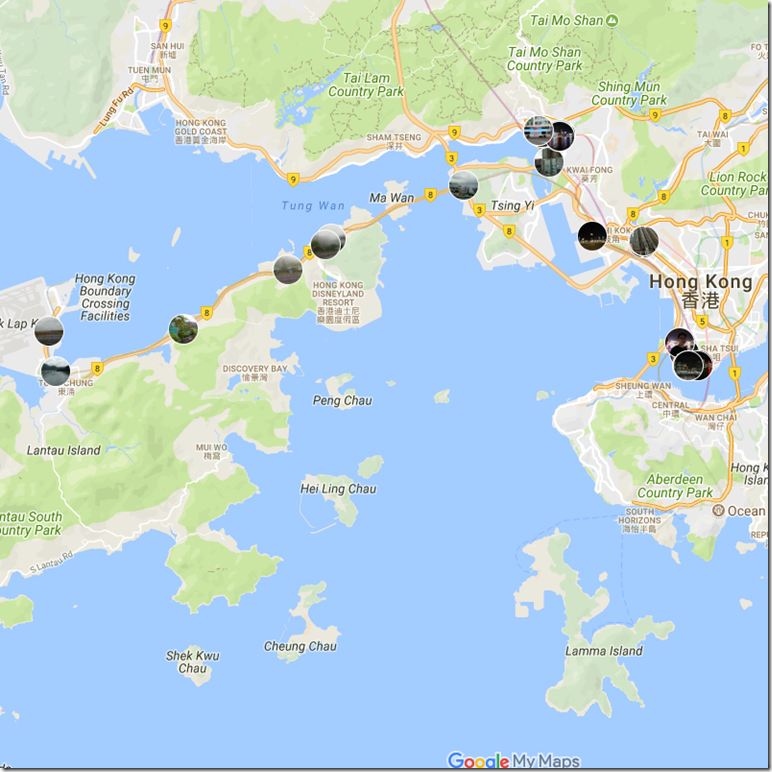
旅行時使用手機拍照,若有開啟 GPS 定位功能,每張照片會儲存地理座標,可以透過以下步驟,將照片顯示在地圖上,做為另一種記錄旅途的方式。 步驟一: 新增「Google我的地圖」 從瀏覽器進入 Google 雲端硬碟,網址 https://drive.google.com/drive/u/1/my-drive 點擊「+ 新增」> 「更多」 > 「Google我的地圖」 步驟二: 匯入相片 進入我的地圖左上方,點擊「匯入」 從「相簿」中挑選要放入地圖的照片後,點擊下方「選取」 回到主畫面後,就可以發現每張照片已顯示在地圖上,且自動標上地名。 手機安裝 App「 Google 我的地圖 」,也可以檢視。 其他補充 Google 我的地圖,「匯入」照片這功能只有瀏覽器上有,手機 App 只提供編輯地點的功能。 要區分每一天或每一主題的行程,可以利用「圖層」功能,新增圖層後再匯入下一批照片,之後可以顯示影藏不同的圖層。 瀏覽線上示範請點擊 < 連結 >。 參考 My Maps- Adding locations, images and videos to Google Maps [ Youtube ]

New Trello Card via email

圖片
日前嘗試將 Trello 作為團隊的電子白板,成員可以一目了然整個 Board (可定義系統或專案) 的狀態,但外部使用者(使用單位的窗口)並未參與其中,導致使用者使用 Email 提出問題,系統負責人再複製貼上新增項目卡 (Card),這當中除了手動作業的小麻煩外,不免失去直接讓使用者自動掛號的便利性,甚至有可能遺漏。 這部分在 Trello 可以透過發送 Email 新增 Card 來解決,步驟如下。不過其產生的 Email address 是一連串無意義的編碼如: robbbin+xuyw5zcrdicfx7yidluv@boards.trello.com , 若請使用者發現問題時發送 Email 給這個帳號,似乎需要費一些口舌…。 後來想到,另外申請一個 Gmail 帳號,ID 就是明確表達用處例如 CDRsystem.IssueReportMe@gmail.com ,在這個 Gmail 帳號中直接設定接收新Email 時就轉寄到 Trello 上。如此一來 Gmail 上也可以完整保留使用者的來信紀錄。

個人知識管理方法

圖片
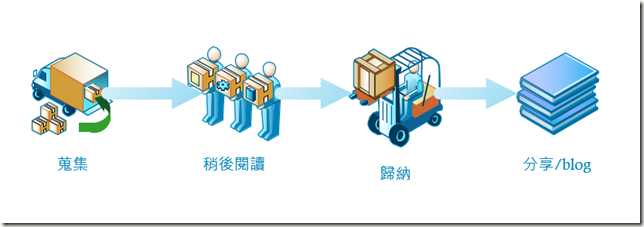
網路知識如洪流,網路工具推陳出新,筆者不停地嘗試與調整個人知識方法,目前採用方法如下:

兩碼的網域清單

兩碼的網域通常是代表地方機構或國家,列出目前所有兩碼的網域。 不過這些網域並不限制只能在當地使用,像 Google 縮短服務的網站 http://goo.gl/ 就是使用格陵蘭(GL)網域,可以試著組合公司、產品的名稱,例如筆者想到一個超酷的網址 rob.in,可惜太遲現在當然買不到。 查詢/購買 較偏門的網域名稱,可以到 http://www.onlydomains.com/domain-names/domain-registration

解決搜尋引擎查不到網站

圖片
接獲一個挺新鮮的任務,客戶反應:自家的高雄市民政局官網 http://cabu.kcg.gov.tw ,Google 可以找到但是 Yahoo 卻找不到。 本文記錄一下前前後後約一個月(9/12~10/14) 的處理過程。 先提一下 Yahoo 搜尋目前是採用微軟的 Bing 搜尋引擎,原問題修正為:Google 有找到,但 Bing 找不到。